آشنایی با منوهای برنامه نوت پد و کاربردهای آن
٢٣ مهر ١۴۰۴
حال که با کاربردهای برنامه نوت پد تا حدودی آشنا شدید، در این بخش می خواهیم با منوهای برنامه نوت پد ویندوز آشنا شویم و به بررسی آن ها بپردازیم.
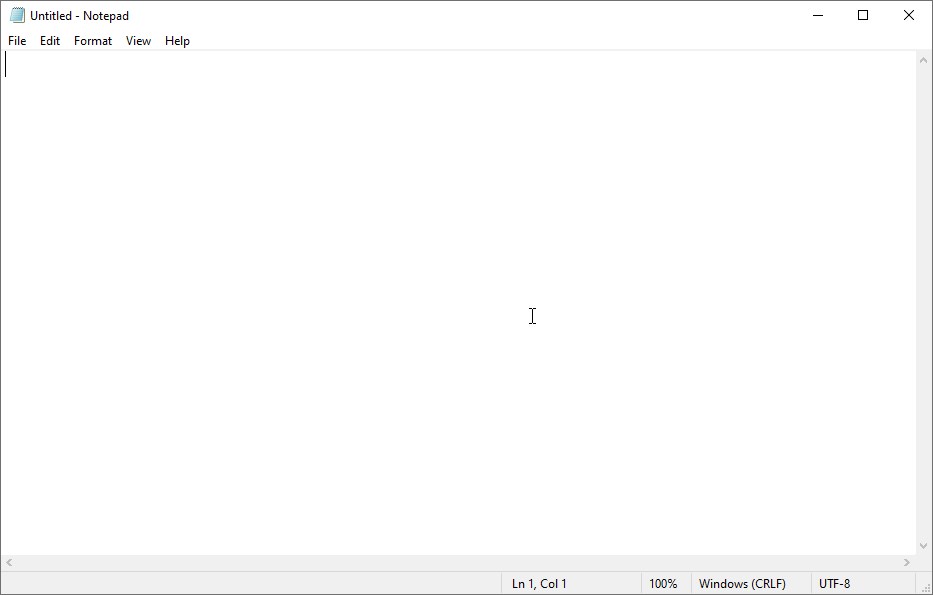
پس از اینکه notepad باز شد، مجموعه ای از گزینه های محدود را مشاهده خواهید کرد. در بالای پنجره، منوهای File ، Edit ، View ، Format و Help را مشاهده خواهید کرد.
بیایید نگاهی بیندازیم بر آنچه که می توانیم انجام دهیم. همانطور که در بالا به آن اشاره شد، Notepad یک ویرایشگر متن است و اگر سعی دارید گرافیکی را وارد آن کنید، برنامه Notepad ویندوز اجازه این کار را به شما نخواهد داد.
منوی File برنامه نوت پد ویندوز
گزینه هایی که در منوی File وجود دارد: New ،Save As ،Save ،Open ،Page Setup و Print.
همانطور که می بینید، بسیاری از دستورات دارای میانبرهای صفحه کلید هستند. شما باید قبلا با این دستورات آشنایی داشته باشید چون تقریبا با نرم افزارهای ویندوز مشابه هستند.
ایجاد فایل، باز کردن، ذخیره کردن، تنظیمات صفحه و تهیه پرینت با استفاده از این منو صورت می گیرد. فایل هایی که با برنامه نوت پد ایجاد می شود پسوند .txt دارد.
منوی Edit برنامه نوت پد
منوی ویرایش چند گزینه ارائه می دهد که برای اکثر افراد آشنا هست و دارای میانبر های صفحه کلید نیز هست، توجه داشته باشید که اکثر دستورات تا زمانی که در برنامه نوت پد یادداشتی وجود نداشته باشد فعال نمی شود. اولین مورد در منوی ویرایش Undo/Redo است که بسیار کابردی است و با استفاده از آن میتوانید تغییرات اعمال شده را یک گام به عقب یا جلو ببرید. همچنین برای Undo کردن از Ctrl+Z و برای Redo از Ctrl+Y استفاده کنید.
سایر گزینه های منو Delete ،Paste ،Copy ،Cut ،Go To ،Replace ،Find Next ،Find ،Select All و Time / Date است که برای کپی و جایگزین کردن، جابجا کردن حرف/کلمه ای، پیدا کردن قسمتی از متن و... به کار میرود.
گزینه Go To تنها زمانی که Word Wrap خاموش باشد و هر خط متن شما دارای شماره باشد از این دستور برای رفتن به آن خط خاص استفاده می شود.
منوی Format در برنامه Notepad ویندوز
منوی بعدی به شما دو گزینه برای انتخاب می دهد، یکی Word Wrap و دیگری Font.
به یک سری دلیل ناشناخته Notepad همواره با Word Wrap خاموش شده است به این معنا که همه چیزی که شما تایپ میکنید به صورت پشت سر هم تایپ می شود تا یک خط طولانی ایجاد شود و پس از آن خط طولانی دیگری ایجاد می شود. البته با فشار دادن دکمه Enter، وارد خط بعدی می شود ولی در این حالت دیگر طول خطوط به صورت دلخواه شما ایجاد می شود.
اگر میخواهید همه متنی را که تایپ می کنید را بدون اسکرول کردن مشاهده کنید این گزینه را روشن کنید. در گزینه Font هم امکان تغییر فونت و اندازه وجود دارد.
منوی View در برنامه نوت پد ویندوز
در منوی View هم یک گزینه Stats Bar وجود دارد، که با Word Wrap مرتبط است و در صورت خاموش بودن Word Wrap، یک اعلان در مرز پایین پنجره مشاهده می کنید که نشان می دهد کدام مکان نما در حال حاضر در یک سند قرار دارد و پیچیدگی خاصی ندارد. اگر هم روشن باشد، مرز پایین خالی است.
نکته: ممکن است برای برخی سوال باشد که آیا وارد کردن تصاویر جزو کاربردهای برنامه نوت پد می باشد یا خیر؟ پاسخ نه می باشد. همانطور که در بخش آشنایی با برنامه نوت پد بیان شد، این برنامه تنها یک فایل ساده متنی را ایجاد و باز می کند. برای وارد کردن تصاویر باید از برنامه های دیگری استفاده کنید.
نوت پد TheNotepad.ir

کاربران ویندوز مطمئنا تا کنون نام برنامه Notepad ویندوز را شنیده اند ولی ممکن است تجربه کار با برنامه نوت پد ویندوز و آشنایی با منوهای برنامه نوت پد را نداشته باشند.
همچنین ممکن است با این برنامه کار کرده باشند ولی از همه کاربردهای برنامه نوت پد اطلاعی نداشته باشند.
حال ما در این سایت تصمیم داریم تا با تولید و انتشار مقاله های آموزشی، نحوه کار با برنامه نوت پد ویندوز و کاربردهای آن را مورد بررسی قرار داده و اطلاعات خوبی را در اختیار شما همراهان گرامی قرار دهیم.